


Windows Server 2025系统默认只支持1个用户通过远程桌面登录服务器
现在需要多个用户使用同一个管理员账号同时登录服务器
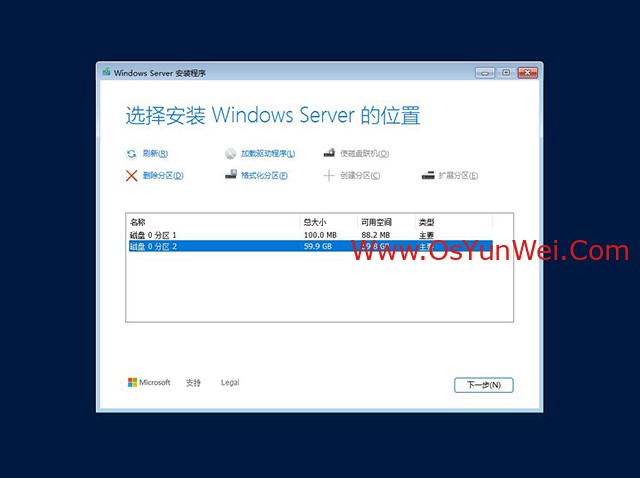
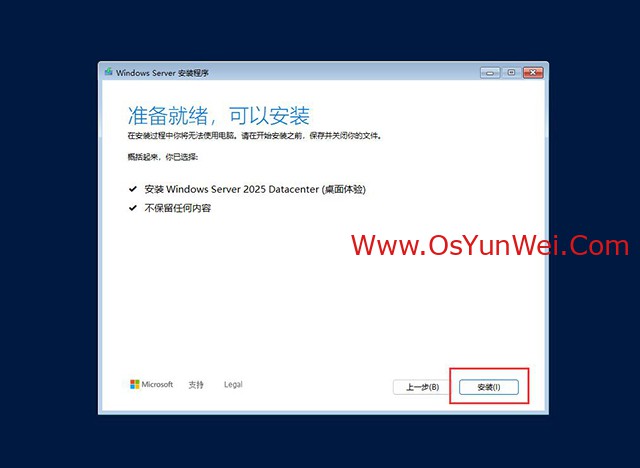
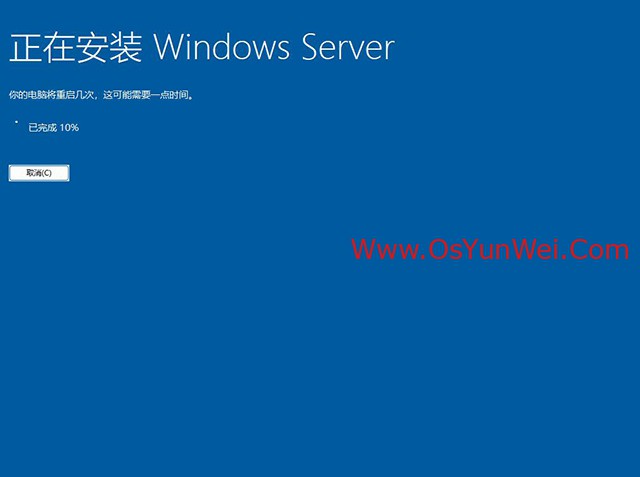
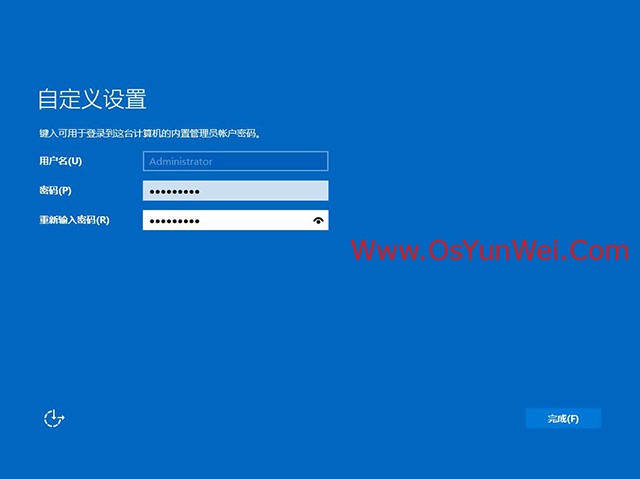
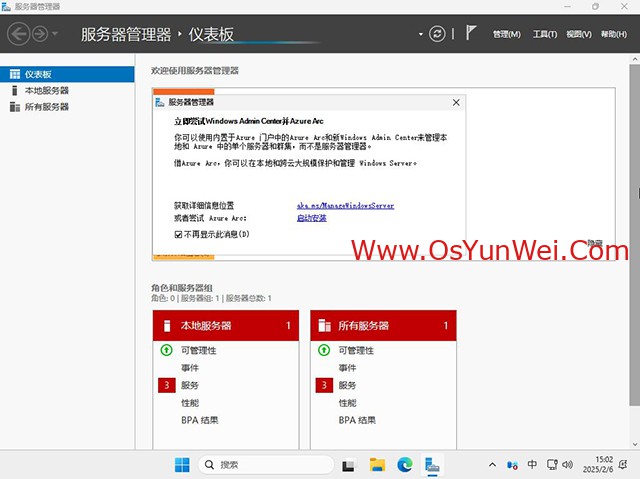
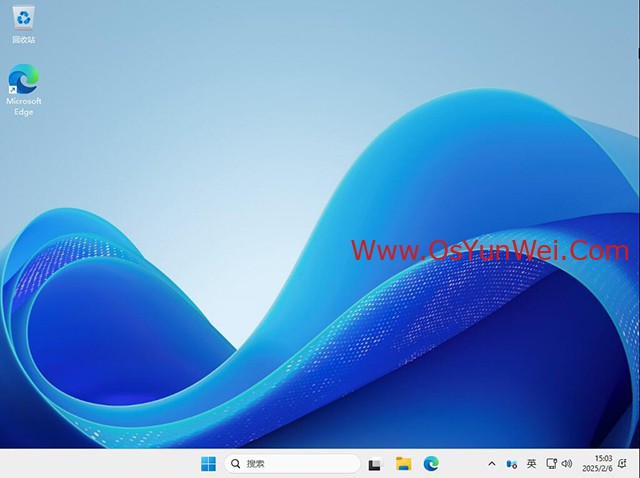
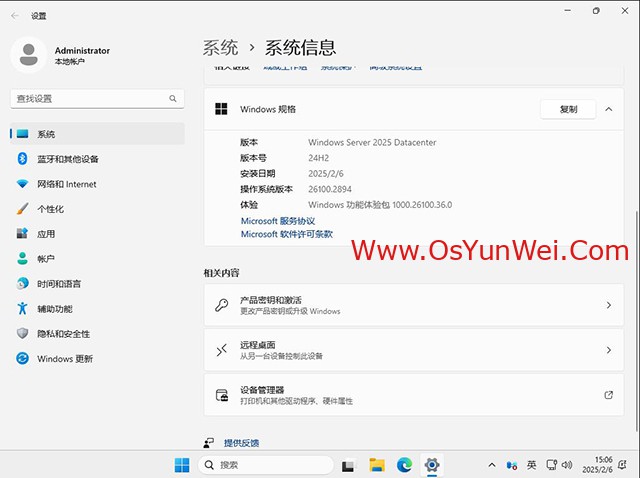
一、Windows Server 2025系统安装
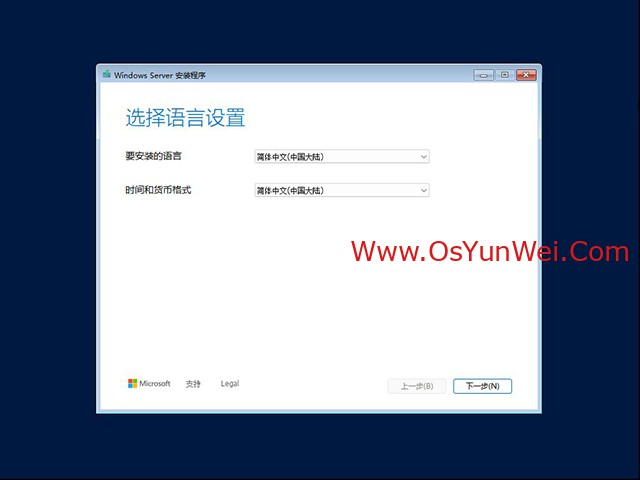
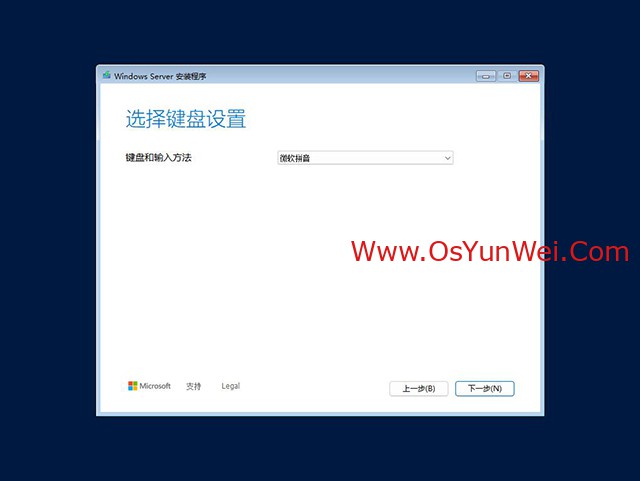

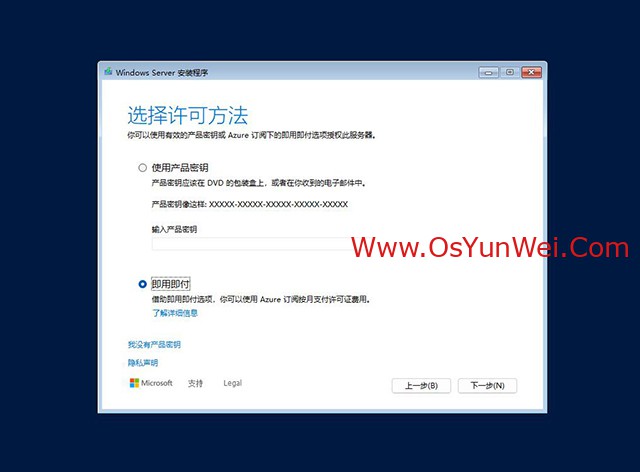
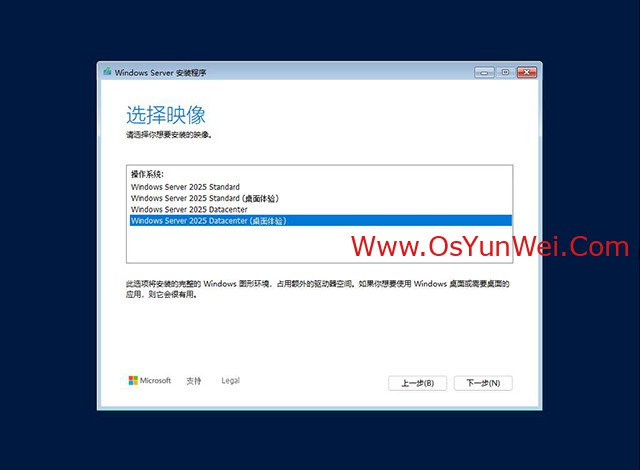
注意:这里要选择带桌面的,标准版和数据中心版都可以



二、配置远程桌面多用户同时登录
首先要开启远程桌面

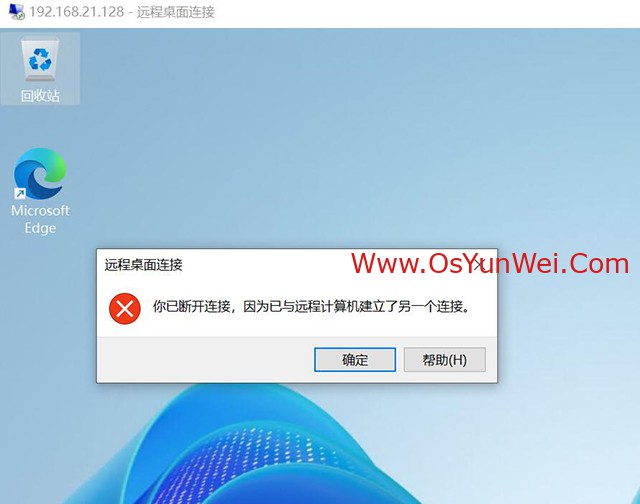
默认只支持1个用户通过远程桌面登录服务器,如下图所示
2.1安装远程桌面服务
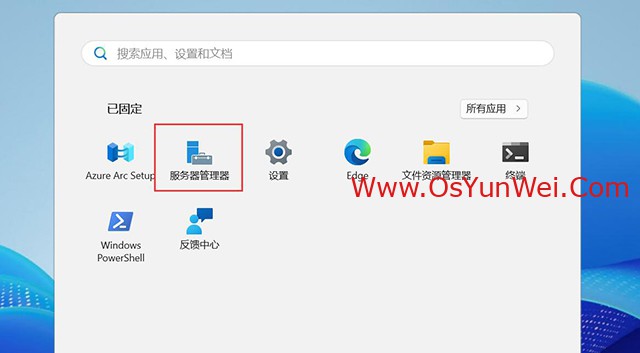
打开服务器管理器
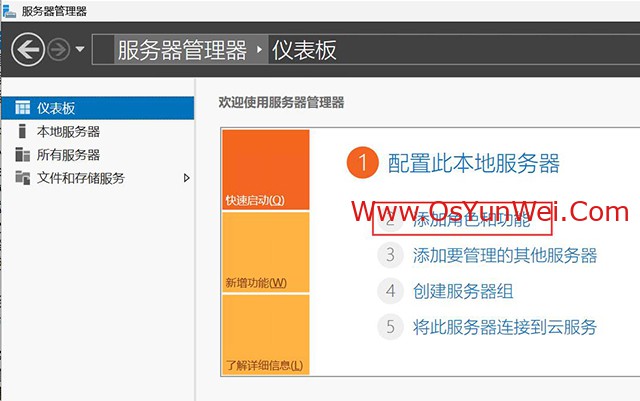
添加角色和功能
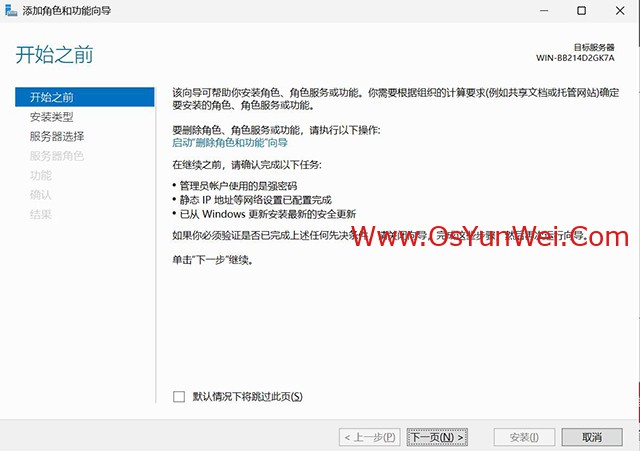
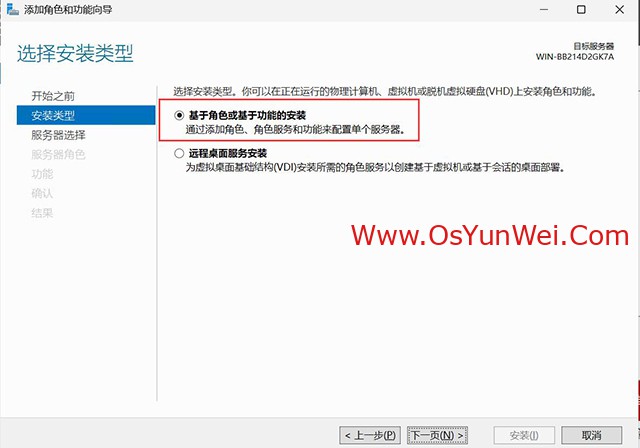
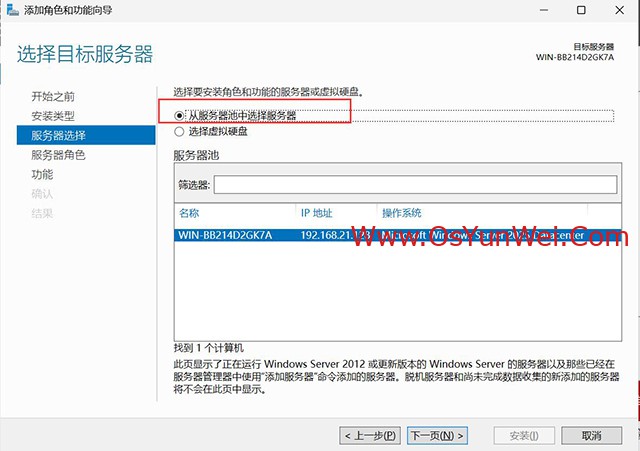
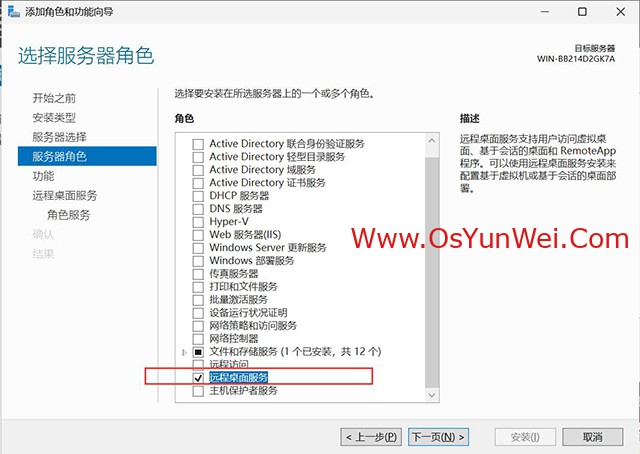
勾选远程桌面服务
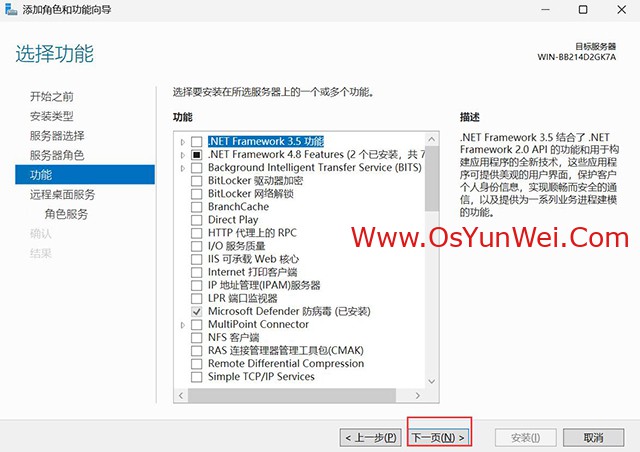
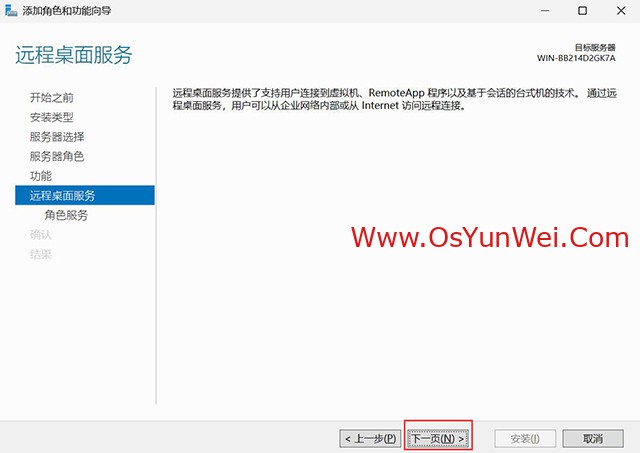
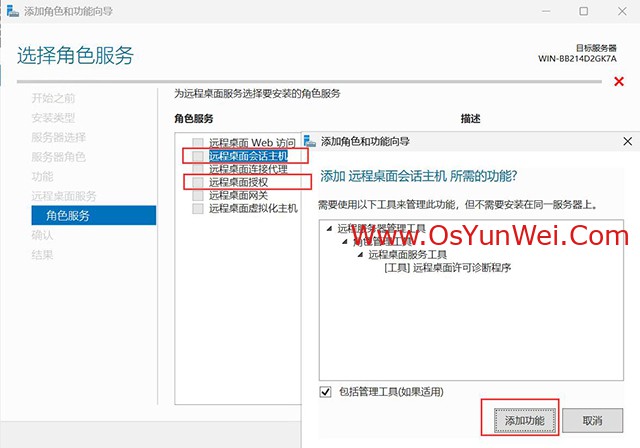
勾选
远程桌面会话主机
远程桌面授权
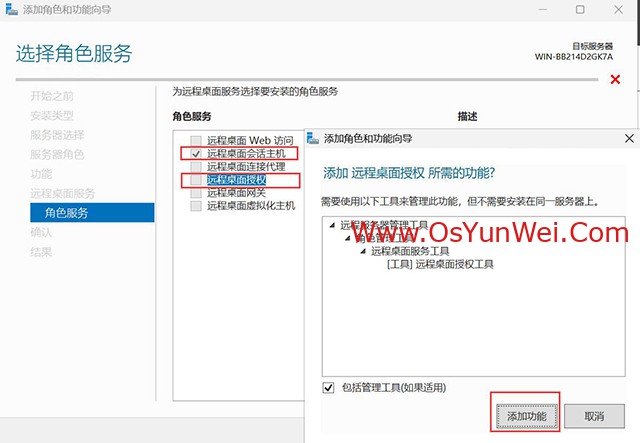
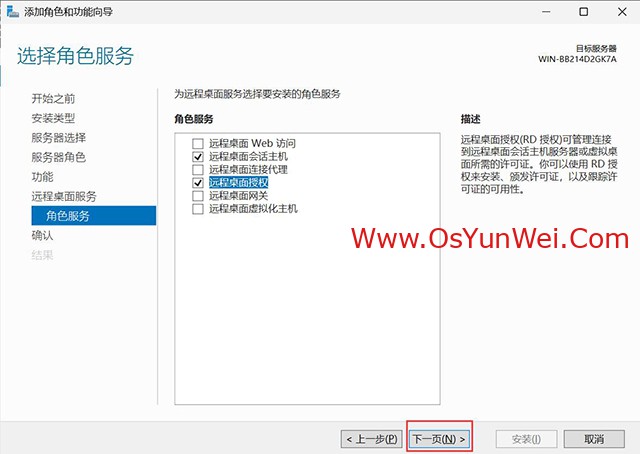
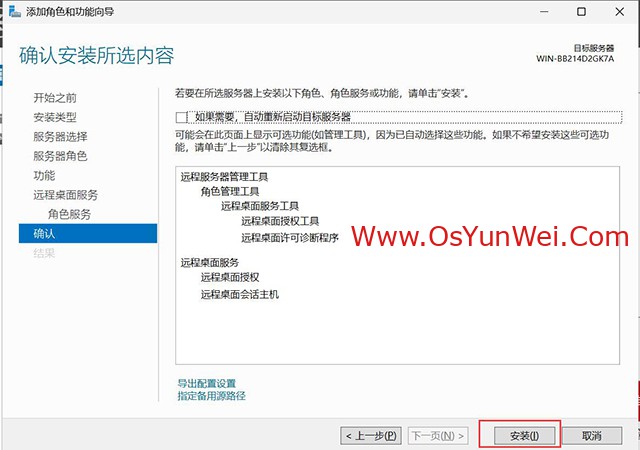
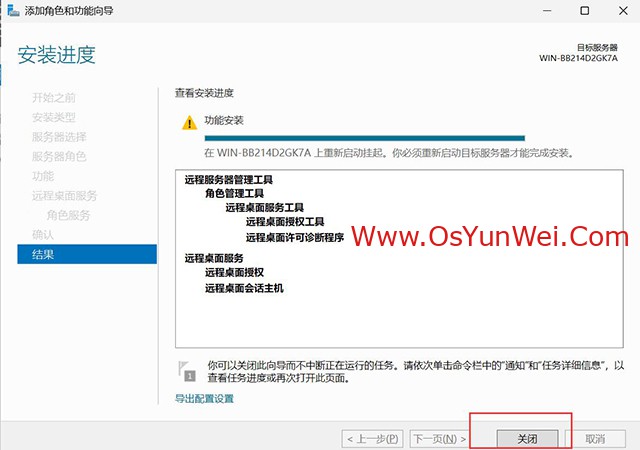
直到安装完成后点关闭
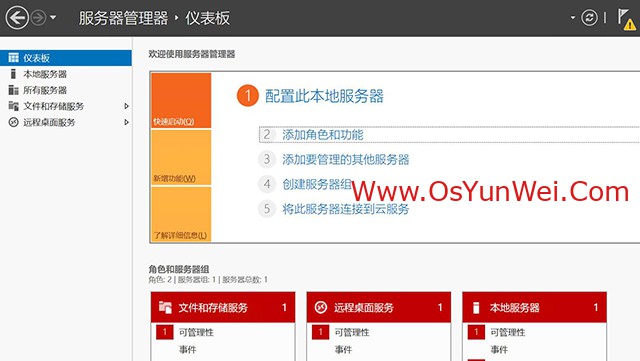
2.2配置本地组策略编辑器
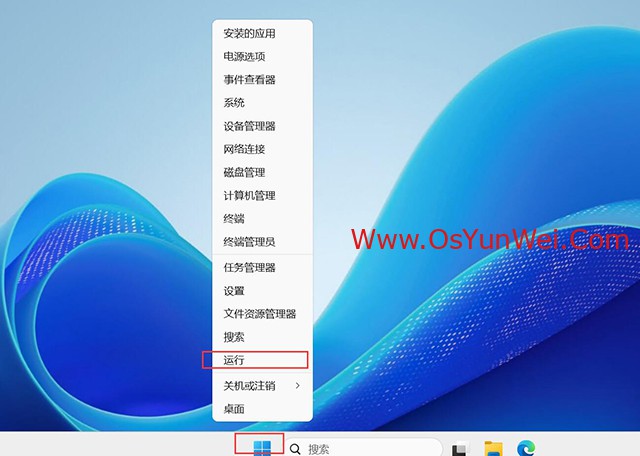
运行
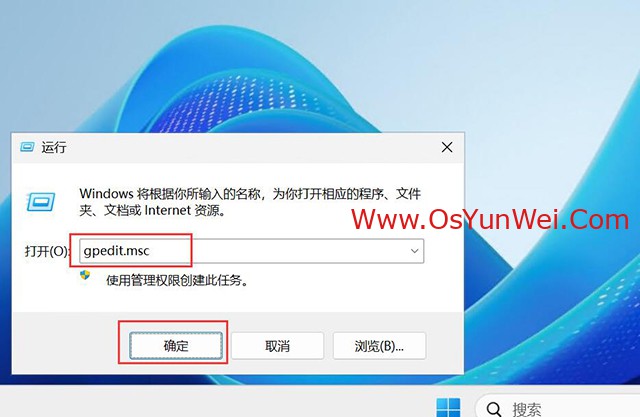
输入gpedit.msc
点确定
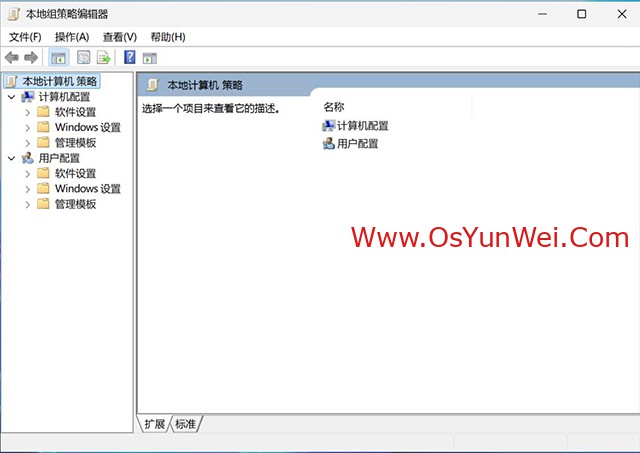
依次打开
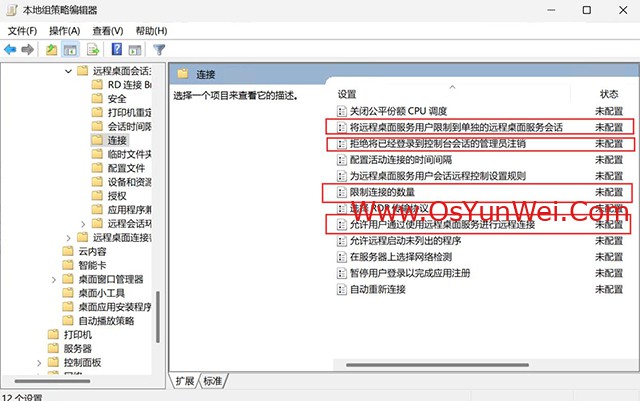
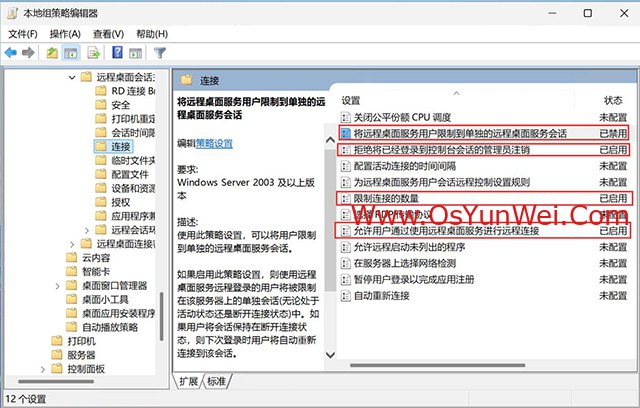
本地计算机策略>>计算机配置 >> 管理模板 >> Windows 组件 >> 远程桌面服务 >> 远程桌面会话主机 >> 连接
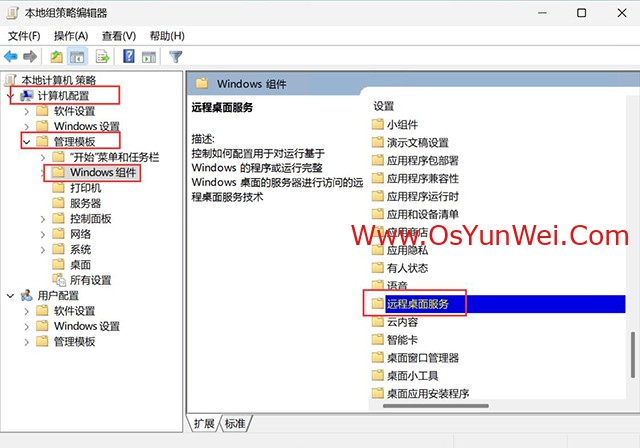
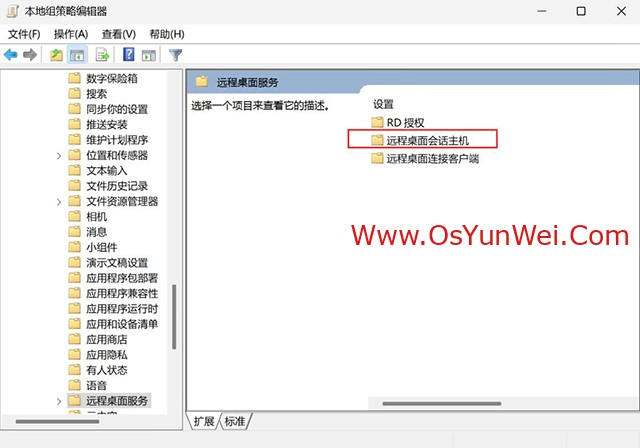
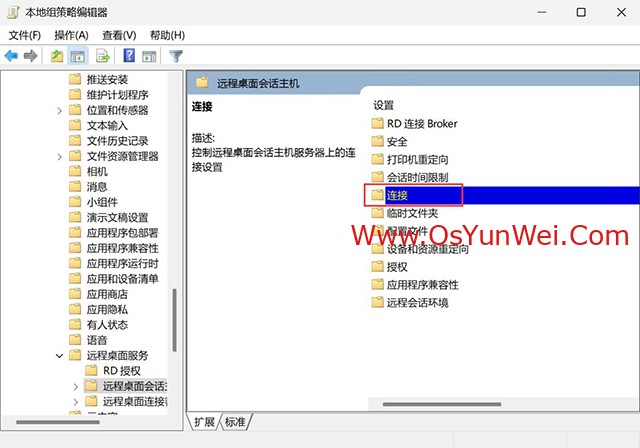
要修改的策略如下
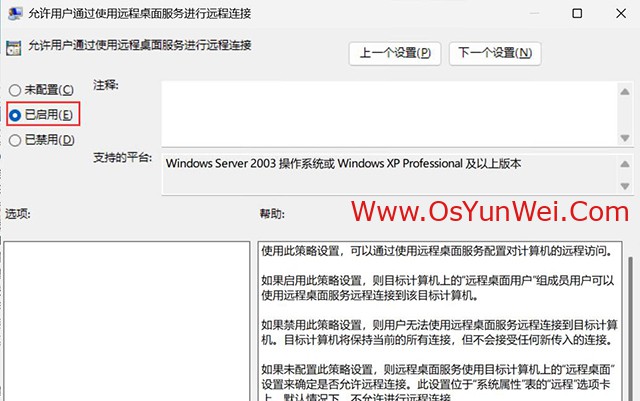
1、允许用户通过使用远程桌面服务进行远程连接>>启用
启用后就无法关闭远程桌面了,按钮会变成灰色,这一项也可以不做配置,默认即可。
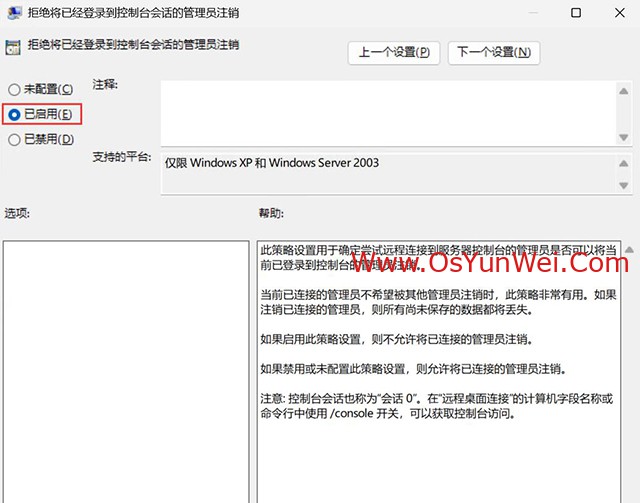
2、拒绝将已经登录到控制台会话的管理员注销>>启用
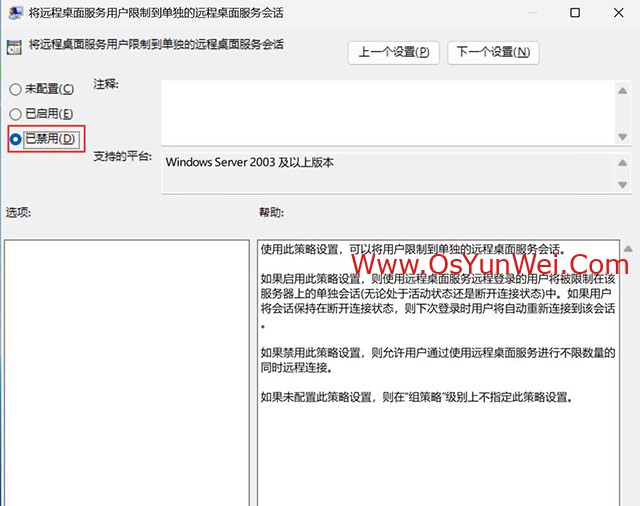
3、将远程桌面服务用户限制到单独的远程桌面>>禁用
我们是多个用户使用同一个管理员账号同时登录服务器,所以要设置成禁用
启用:不同的用户使用不同的账户密码连接;
禁用:不同的用户使用同一个账户密码连接,但是会以不同的连接区分;
4、限制连接的数量>>启用
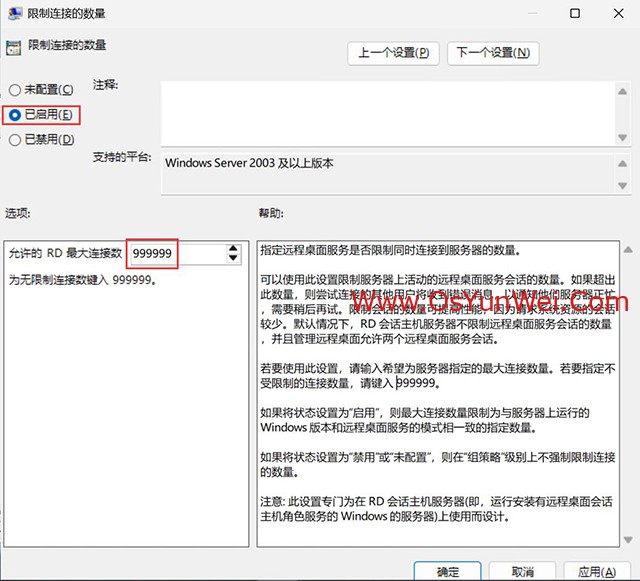
最大连接数:999999 表示不受限制
2.3.强制更新组策略
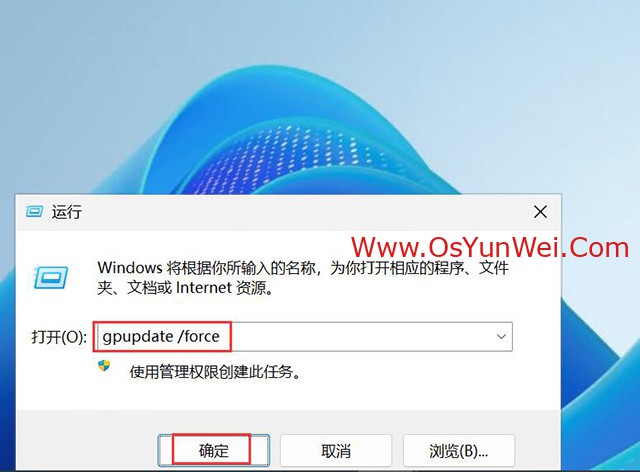
运行,输入:gpupdate /force
点确定
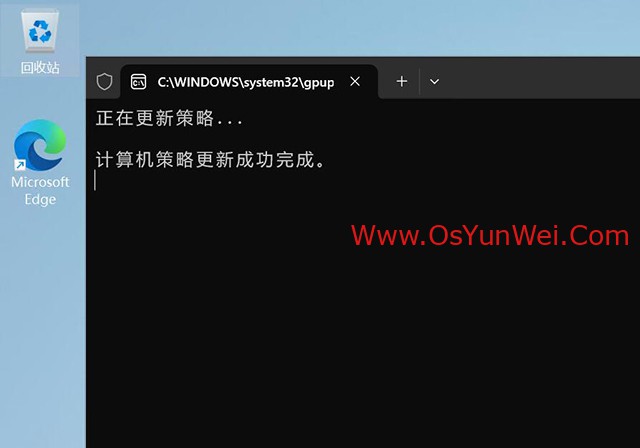
现在已经可以多个用户使用同一个管理员账号同时登录服务器了
注意:Windows必须要激活,否则还是只能支持2个用户同时连接
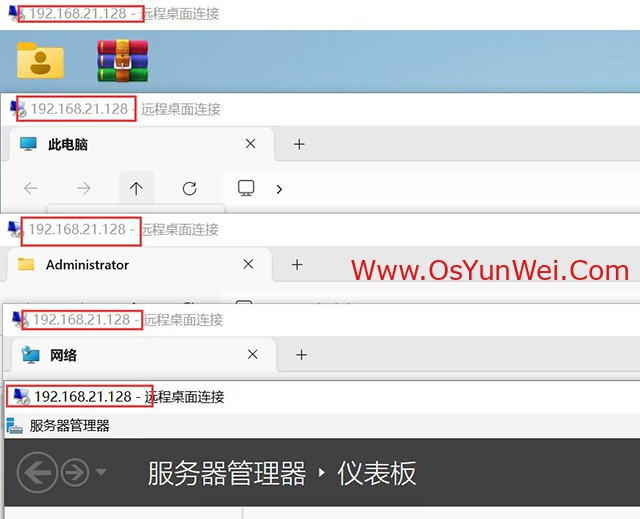
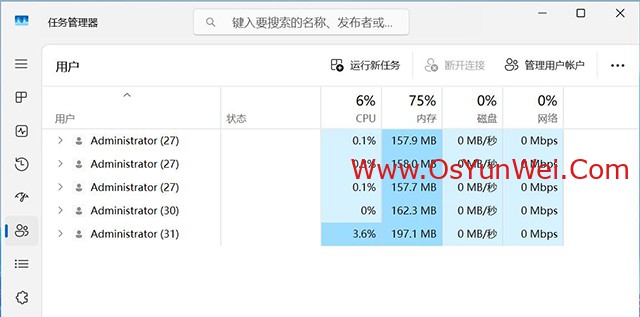
至此,Windows Server 2025系统配置远程桌面多用户同时登录完成。

» 转载请注明来源:系统运维 » Windows Server 2025系统配置远程桌面多用户同时登录
 ②190706903 ③203744115