



简单介绍:
Proxmox Virtual Environment,开源企业级虚拟化平台,底层基于 Debian Linux,双虚拟化引擎:KVM(完整虚拟机)+ LXC(轻量 Linux 容器),免费使用全部功能,商业支持按需付费Proxmox VE。
Proxmox VE官方网站:https://www.proxmox.com/
下载地址:https://www.proxmox.com/en/downloads/category/iso-images-pve
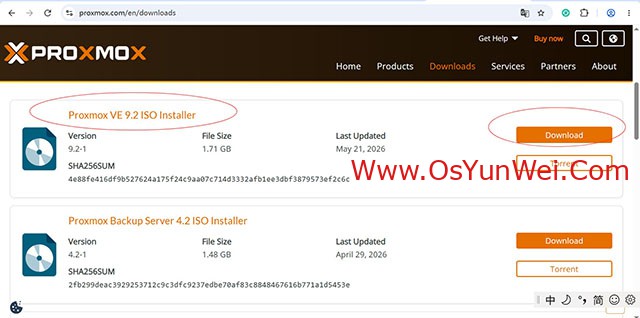
目前最新版本:Proxmox VE 9.2,基于 Debian 13 Trixie构建,使用rufus制作U盘系统盘,注意镜像写入方式选择以DD镜像模式写入。
一、安装Proxmox Virtual Environment
使用系统镜像引导系统,进入下面的界面
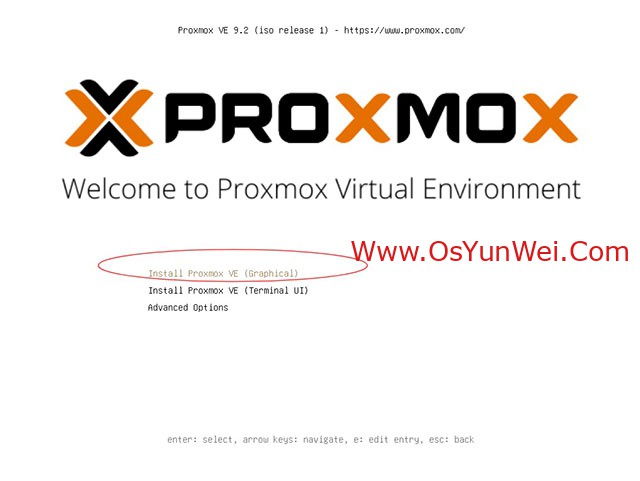
选择第一项:Install Proxmox VE (Graphical) #安装
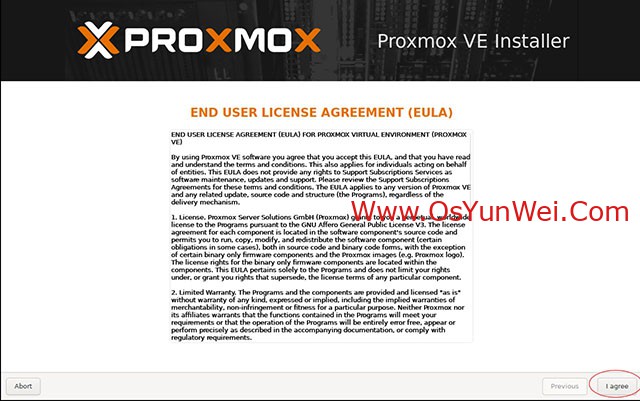
I agree 同意
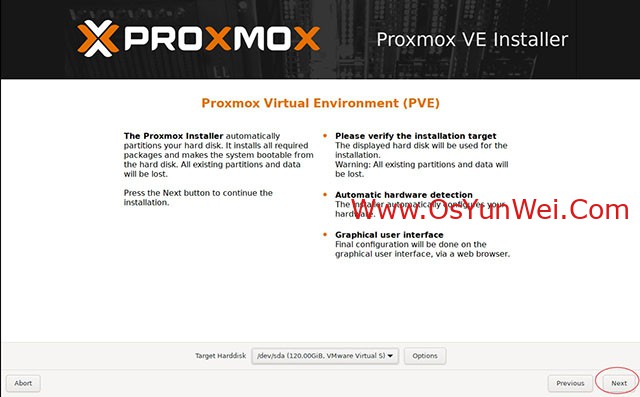
Next 下一步
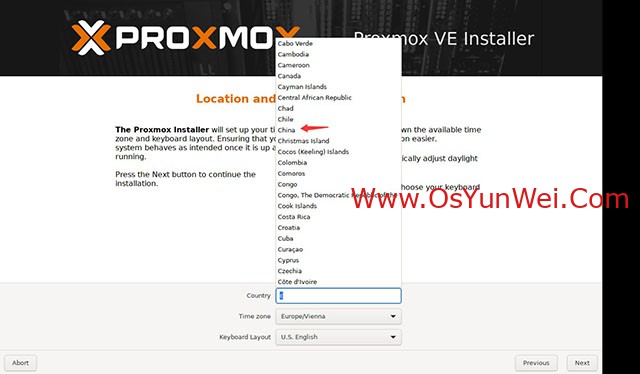
输入c 选择 China
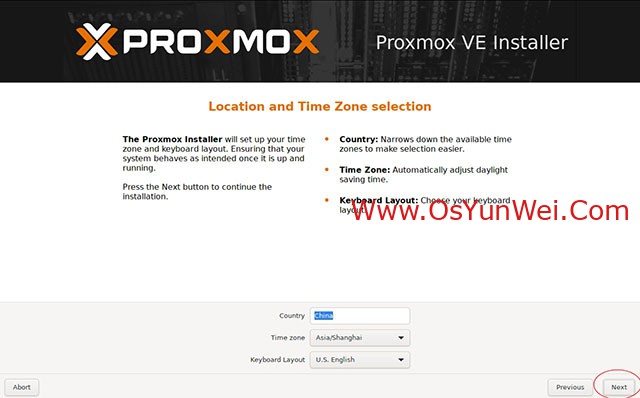
国家:China
时区:Asia/Shanghai 亚洲/上海
键盘默认即可
Next 下一步
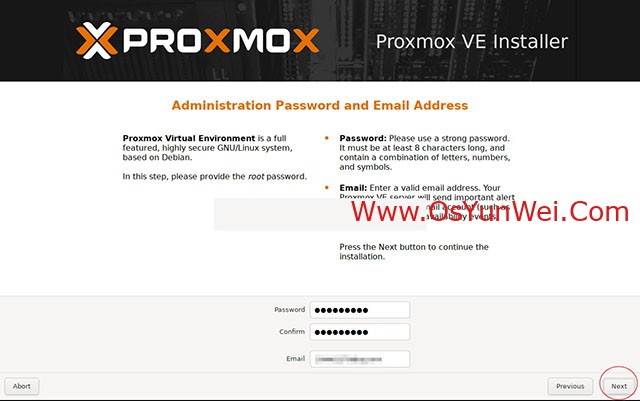
设置登录密码、电子邮箱
Next 下一步
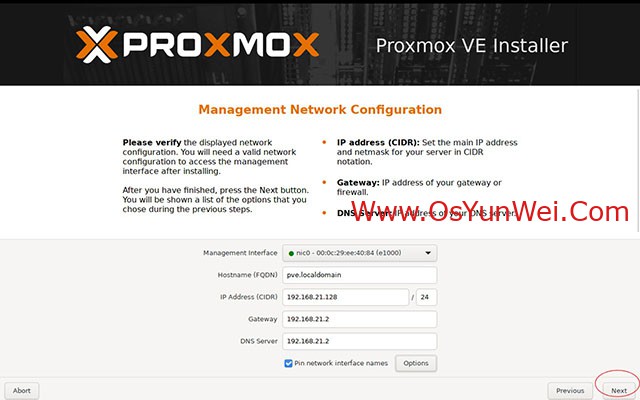
配置IP地址等信息,根据自己的需求设置
Next
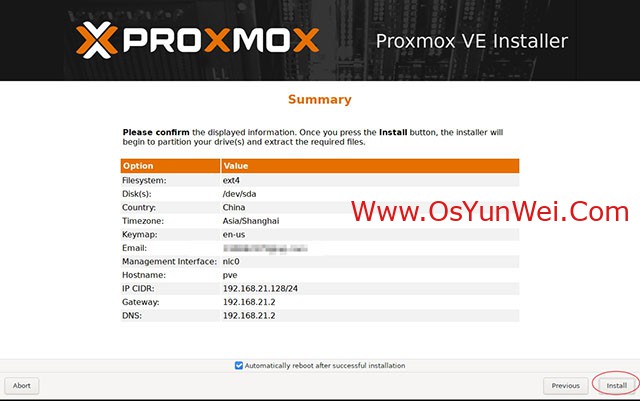
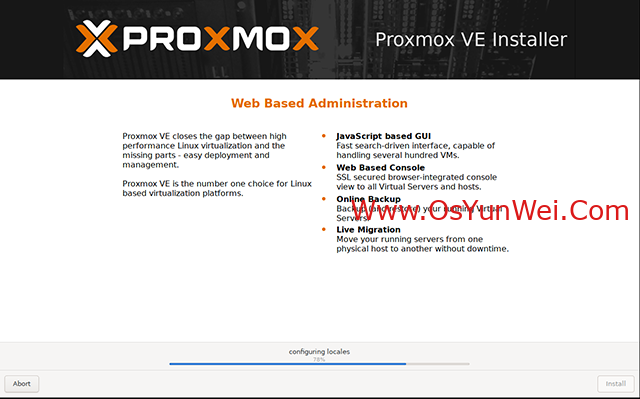
Install 安装,安装完成后进入下面的界面
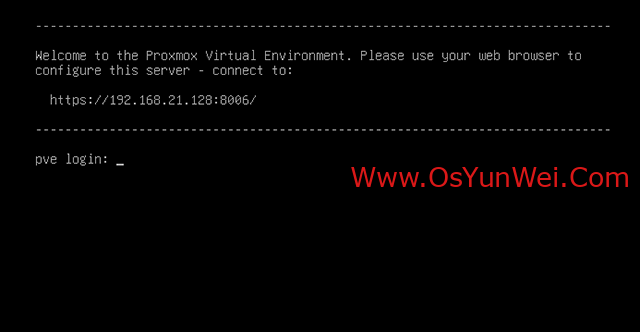
二、登录Proxmox Virtual Environment
在浏览器中输入url地址进行登录
https://192.168.21.128:8006/
语言切换到中文
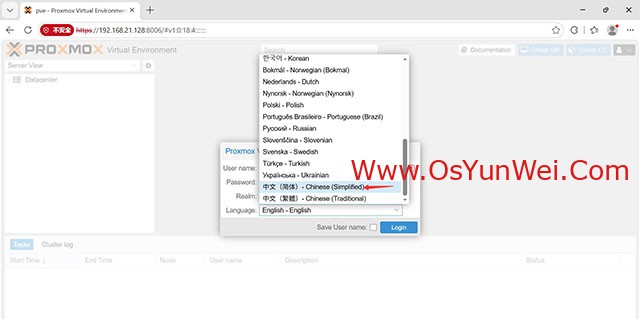
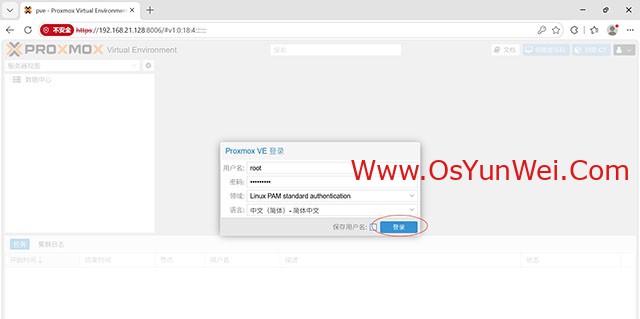
输入账号密码,登录
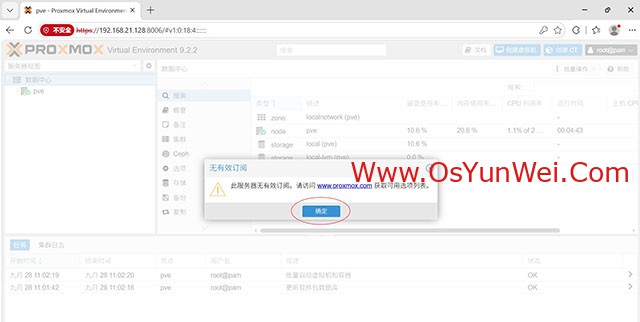
确定
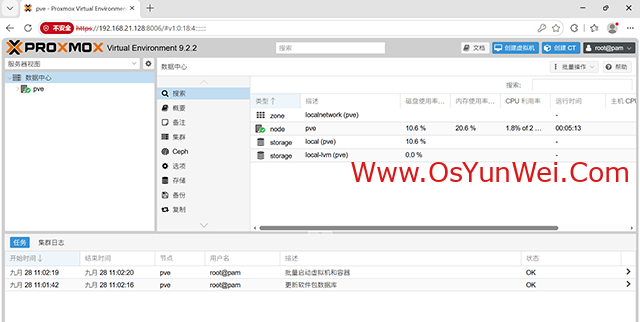
成功登录到web控制台
三、在Proxmox Virtual Environment中上传系统安装镜像文件
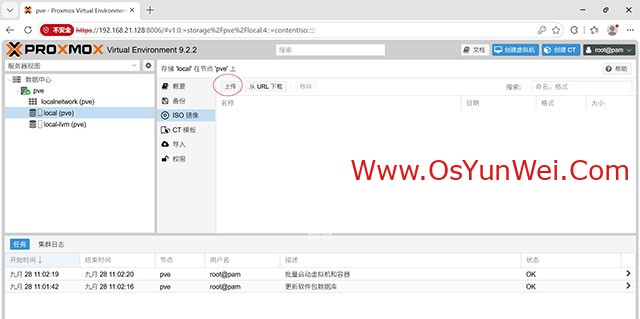
上传
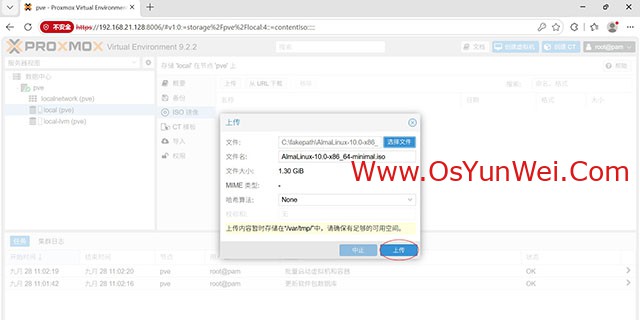
选择下载好的系统镜像文件
点击上传
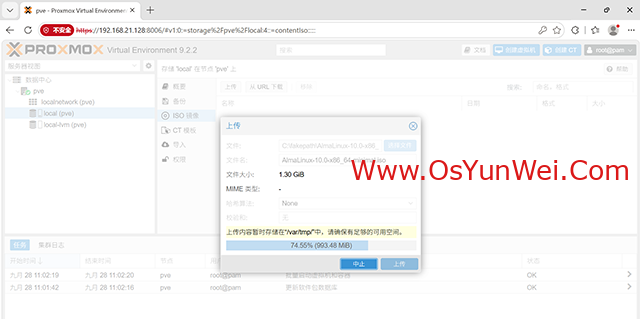
正在上传中
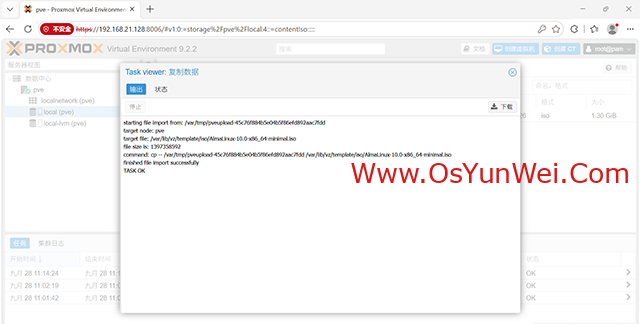
上传完成,关闭
四、在Proxmox Virtual Environment中创建虚拟机
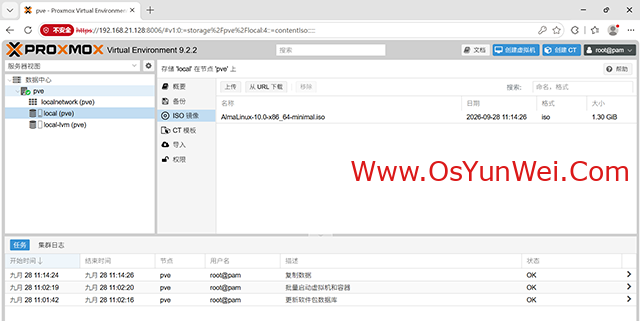
创建虚拟机
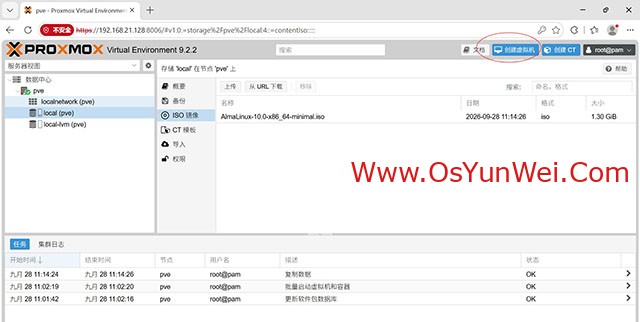
名称:AlmaLinux-10
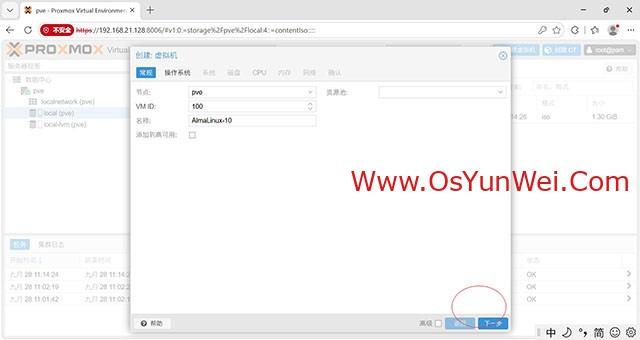
下一步
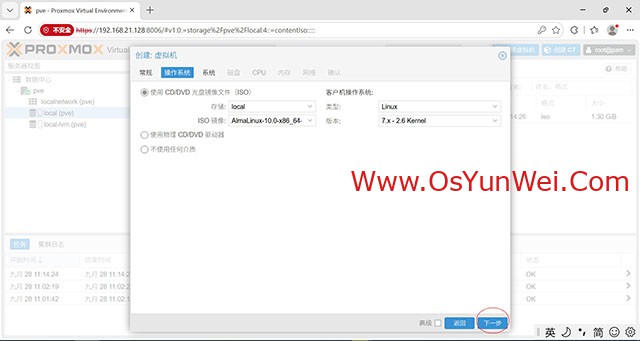
在ISO镜像中:选择系统镜像文件
其他选项默认即可
下一步
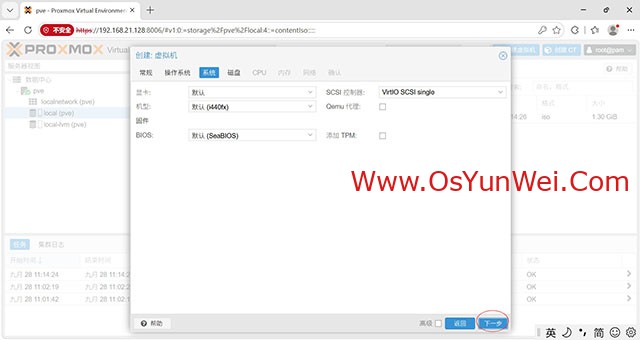
默认即可
下一步
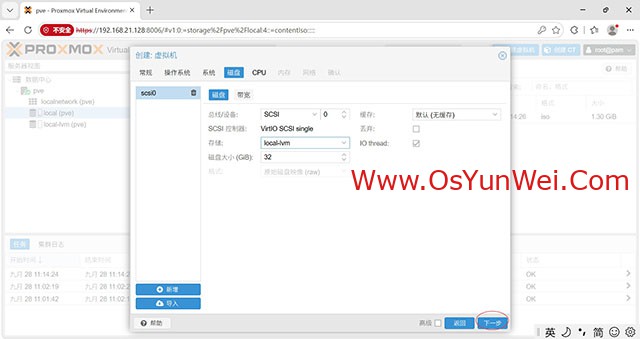
磁盘大小,根据需求进行设置,我们这里默认32就行
下一步
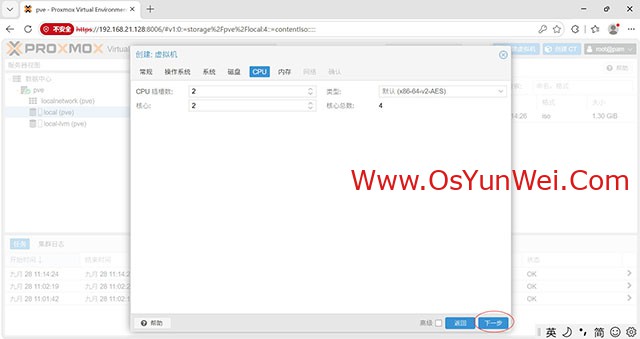
CPU设置,根据自己的需求进行设置
插槽:2
核心:2
其他选项默认即可
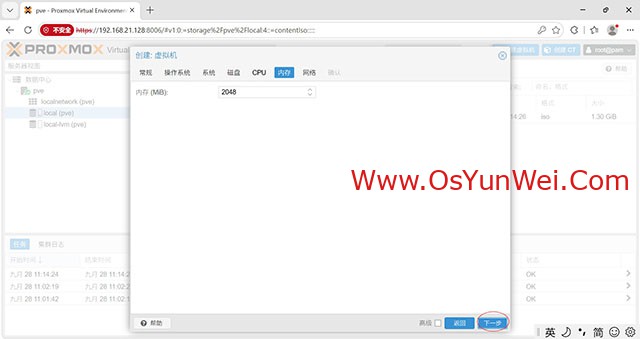
内存设置,根据自己的需求进行设置
我这里设置2GB
下一步
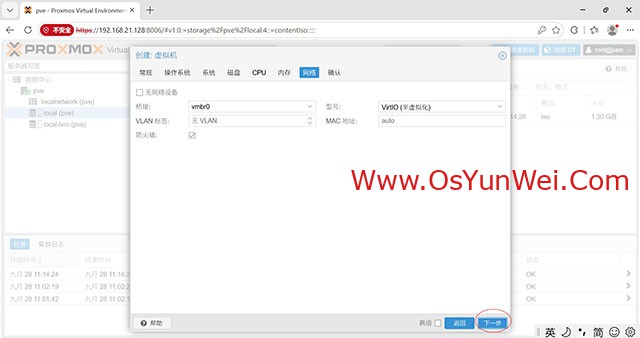
下一步
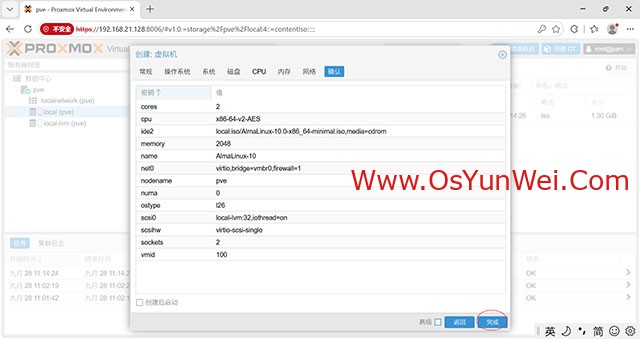
完成
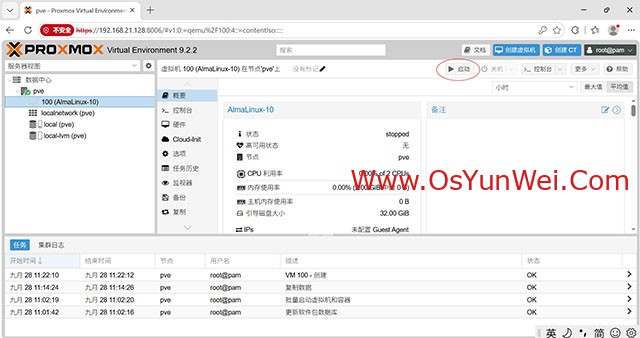
虚拟机设置完成后启动,开启虚拟机系统
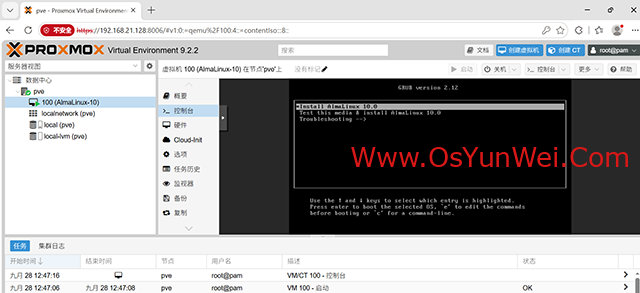
切换到虚拟机控制台,正常安装系统即可。
至此,Proxmox Virtual Environment开源企业级虚拟化平台安装部署完成。

 ②190706903 ③203744115